
Guide pratique
Relier un prototype interactif aux écrans présentés
Un lien de prototype peut continuer de changer après une démonstration. Pour retrouver ce qui a été présenté, reliez les parcours joués aux écrans correspondants et notez les conditions de la séance.
Conservez une carte des parcours, une sélection identifiée d’écrans et un relevé des transitions montrées. Ajoutez la date de présentation et les limites de la simulation ; le lien vivant reste un complément de consultation.
Décrire le parcours réellement montré
Donnez un nom à chaque scénario : consulter une commande, modifier une adresse ou confirmer une réservation. Notez l’écran de départ, l’action attendue et l’écran d’arrivée. Cette description reste utile même si le prototype devient inaccessible.
Distinguez les chemins démontrés des possibilités simplement évoquées. Si une interaction n’a pas été testée pendant la séance, indiquez-le. Les personnes absentes pourront ainsi comprendre la portée des retours sans imaginer un produit entièrement simulé.
Associer les écrans aux étapes
Attribuez des références aux écrans sélectionnés, puis reportez-les dans la carte des parcours. Conservez des exports lisibles avec leurs états particuliers : erreur affichée, dialogue ouvert ou donnée de test choisie pour la démonstration.
Une même page peut apparaître plusieurs fois avec des contenus différents. Ne lui donnez pas une référence unique si cette différence change la compréhension du parcours. Décrivez les données fictives pour éviter de les confondre avec un contenu validé.
Noter les limites de la simulation
Indiquez ce qui était simulé : recherche figée, chargement absent, formulaire non connecté ou retour arrière simplifié. Ces informations aident à distinguer un choix de conception d’un raccourci destiné à rendre la présentation plus fluide.
Relevez les comportements attendus qui n’apparaissent pas dans les captures, notamment les transitions et les conditions d’affichage. Ne présentez pas la démonstration comme une validation technique du futur service ; elle constitue une base de discussion de conception.
Conserver les retours avec leur contexte
Reliez chaque remarque au scénario et à l’écran concernés. Une demande « ajouter une étape » doit préciser où elle intervient et quel problème elle cherche à résoudre. Faites confirmer les points qui ont reçu des avis contradictoires.
Archivez le relevé de séance avec les écrans et la carte des parcours. Si le prototype évolue, créez une nouvelle référence de présentation. Gardez l’ancien lien dans l’historique sans supposer qu’il affiche encore l’état montré ce jour-là.
Exemple fictif : présentation Transit du 8 avril
Exemple fictif à adapter à votre projet.
| Scénario du projet Transit | Écrans conservés | Limite notée |
|---|---|---|
| Modifier une adresse | T12, T13, T15 | Données de test fixes |
| Confirmer le changement | T15, T16 | Envoi simulé |
| Revenir à la commande | T16, T10 | Retour simplifié |
Parcours et références fictifs ; la table permet de retrouver les écrans réellement commentés.
Avant de transmettre
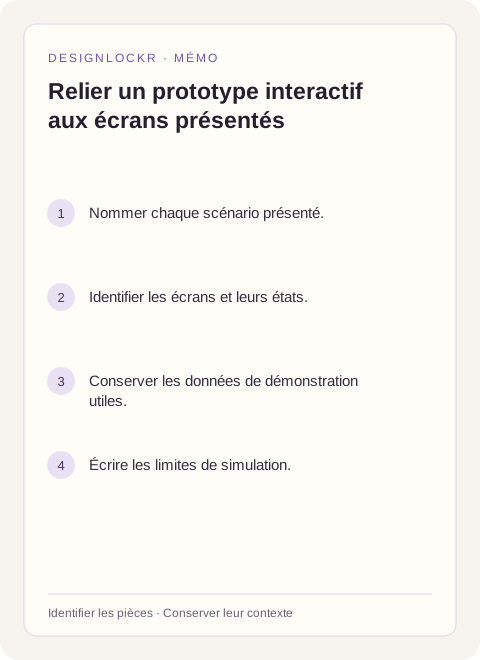
- Nommer chaque scénario présenté.
- Identifier les écrans et leurs états.
- Conserver les données de démonstration utiles.
- Écrire les limites de simulation.
- Rattacher les retours au bon parcours.
Questions pratiques
Pourquoi garder des écrans si le lien fonctionne ?
Le lien peut montrer un nouvel état. Les écrans identifiés et le relevé des transitions permettent de comprendre la présentation antérieure et ses décisions.
Faut-il enregistrer toute la séance ?
Choisissez un moyen adapté aux participants et aux règles du projet. Une carte des parcours et un relevé précis peuvent suffire à documenter les points discutés.
Pour poursuivre
Livrer une interface avec son contexte
Conserver une décision de validation
Préparer une présentation exploitable
Cette méthode aide à identifier et conserver les pièces du projet. Elle ne remplace pas sa validation technique ni l’examen des droits et engagements applicables.
1er dépôt offert, sans carte bancaire.
Préparez vos fichiers et leur contexte avant de créer votre compte, puis finalisez le dépôt dans votre compte. Consultez ensuite le statut de la preuve ; l’archivage des originaux reste facultatif.