
Guide photographie et illustration
Recherche d’image inversée : retrouver les usages d’un visuel
La recherche d’image inversée aide à repérer des pages où une photo ou une illustration apparaît. Partez d’un visuel reconnaissable, examinez chaque résultat et relevez les informations utiles sans présumer d’une infraction.
Lancez une recherche à partir d’une image ou de son adresse avec un outil comme Google Lens. Ouvrez les pages pertinentes, identifiez le visuel et relevez les URL avec leur contexte. Un résultat similaire n’établit ni l’origine de l’image ni une utilisation illicite.
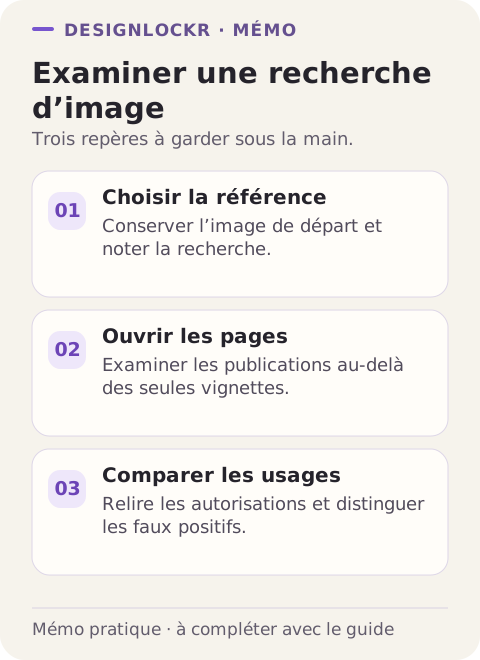
Recherche d’image inversée : choisir le bon visuel de départ
Prenez un export qui conserve les éléments distinctifs du visuel. Si vous recherchez une photographie parmi une capture de page entière, isolez d’abord sa zone utile dans une copie. Gardez le fichier original à part pour conserver votre référence.
Préparez plusieurs points de départ si votre création a connu des diffusions différentes : version complète, cadrage public et détail caractéristique. Notez laquelle vous utilisez. Le résultat dépend notamment de ce qui est visible et des contenus que le moteur peut retrouver.
Effectuer la recherche puis examiner les pages
Google propose la recherche à partir d’une image via Lens. Selon votre appareil, vous pouvez utiliser un fichier, une image affichée sur une page ou une adresse d’image. Suivez les options présentées par l’outil et ouvrez les résultats qui semblent pertinents.
Ne vous arrêtez pas à la vignette. Sur la page, vérifiez que le même visuel est réellement présent, observez le recadrage ou les modifications, puis identifiez l’éditeur et l’usage : illustration d’un article, annonce commerciale, produit ou simple lien vers votre propre contenu.
Tenir un relevé utile sans tirer de conclusion trop tôt
Consignez une ligne par page observée. Distinguez l’URL de la page et, si utile, celle du fichier image. Une capture aide à garder une trace de ce que vous avez vu ; elle doit rester associée à l’adresse et à la date d’observation.
| Champ | Exemple de note |
|---|---|
| Page observée | Adresse complète et titre de la page |
| Visuel | Référence du fichier et variante reconnue |
| Contexte | Article, publicité, fiche produit ou autre |
| Vérification | Accord connu, diffusion à clarifier ou résultat non pertinent |
Comparer les usages aux autorisations
Un client peut disposer d’une licence, un distributeur publier une image dans le cadre convenu, ou une page reprendre un contenu avec une autre origine. Comparez votre relevé aux accords conservés. L’absence de crédit et le dépassement d’autorisation sont des questions à examiner séparément.
Si un usage appelle une démarche, conservez les éléments pertinents et préparez votre dossier avant de contacter l’exploitant. La recherche inversée ne garantit pas de retrouver toutes les pages, et un moteur ne tranche pas la contrefaçon. Refaire une recherche plus tard peut révéler de nouveaux résultats sans expliquer leur date initiale.
EXEMPLE FICTIF
Cas fictif : trois résultats pour un dessin de couverture
Maël cherche son illustration avec un export de la couverture. Il trouve une librairie, un blog et une boutique de produits dérivés.
- Il ouvre chaque page et relève les URL avec le visuel réellement affiché.
- Il distingue les pages liées à la vente du livre de la fiche présentant un objet imprimé.
- Il rapproche la fiche de produit des usages autorisés à l’éditeur avant de demander une clarification.
Le relevé devient une liste de situations vérifiées. Les trois résultats ne sont pas traités comme trois infractions présumées.
Votre checklist avant de continuer
- Fichier de référence conservé.
- Image de départ et date de recherche notées.
- Pages ouvertes au-delà des vignettes.
- URL et contexte relevés.
- Accords existants consultés.
- Résultats similaires séparés des correspondances pertinentes.
Les questions à clarifier
Une recherche sans résultat signifie-t-elle que personne n’utilise mon image ?
Non. Des pages peuvent ne pas être accessibles ou retrouvées par l’outil. Le résultat décrit votre recherche, pas l’ensemble des usages possibles.
Une ressemblance prouve-t-elle une copie ?
Elle indique une piste à examiner. Comparez les créations, les fichiers disponibles et le contexte avant toute conclusion.
DesignLockr remplace-t-il Google Lens ?
Ce guide présente une démarche de recherche manuelle. Pour le service de surveillance, consultez la fonction dédiée et son périmètre avant de l’utiliser.
Sources et repères
Aide Google : rechercher à l’aide d’une image
Ministère de la Culture / SAIF : droit d’auteur en photographie
Avant le prochain envoi, gardez une référence claire.
Rassemblez les bons fichiers et la bonne version. Préparez ensuite un partage et les usages convenus.
Examiner une page trouvée par recherche d’image
Une recherche autour du visuel fictif Tasse renvoie une photographie proche, un recadrage et une page de catalogue. La miniature ne suffit pas pour identifier le fichier ni pour comprendre qui utilise l’image. Ouvrez la page candidate et notez ce qui est réellement visible avant de rapprocher le résultat d’un client, d’un fournisseur ou d’une licence.
La grille sépare identité exacte, ressemblance visuelle et contexte d’usage. Relevez les différences de cadrage ou de texte, le crédit et les références de publication disponibles. Une copie peut avoir été autorisée ; une image semblable peut aussi être indépendante de votre fichier. Gardez les observations utiles et les accords à consulter sans présenter le résultat d’un moteur comme une décision sur les droits.
| Repère | Exemple fictif | Contrôle à effectuer |
|---|---|---|
| Vignette | Visuel proche de Tasse | Ne pas conclure sans ouvrir |
| Page | Catalogue fictif | Support et date de consultation |
| Image | Recadrage et texte ajoutés | Différences à décrire |
| Accord | Référence client à rechercher | Autorisation examinée séparément |
Avant de poursuivre
- Ouvrir la page plutôt que juger la miniature.
- Décrire les ressemblances et différences.
- Rechercher les accords connus avant la qualification.
Exemple fictif — Examiner une page trouvée par recherche d’image
Pour préparer la suite
Photo reprise en ligne : quels éléments conserver