
Guide production graphique
Envoyer des fichiers à un imprimeur : préparer le bon PDF
Envoyer des fichiers à un imprimeur commence par ses consignes pour le travail prévu. Contrôlez les ressources, l’export et la version du PDF, puis indiquez clairement ce qui doit être vérifié ou produit.
Demandez les spécifications du travail, vérifiez ressources et paramètres dans votre logiciel, exportez le PDF demandé puis relisez ce fichier. Joignez un inventaire avec la référence approuvée et l’action attendue. Conservez la réponse et les éventuelles corrections avant lancement.
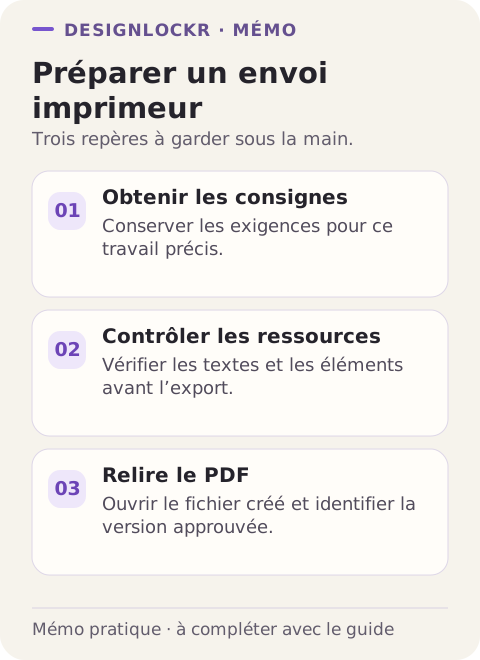
Envoyer des fichiers à un imprimeur : obtenir les consignes du travail
Décrivez le support, le format fini, la quantité et les finitions envisagées. Demandez à l’imprimeur ses instructions pour le PDF, les couleurs, les fonds perdus, les repères et la transmission. Les bons réglages dépendent du procédé et du document ; évitez de réutiliser automatiquement ceux d’un ancien fournisseur.
Gardez ces consignes avec la référence du devis ou de la commande. Si un gabarit est fourni, notez son nom et sa version. Une modification de format ou de finition peut imposer une adaptation du fichier après la première relecture.
Contrôler les ressources avant l’export
Dans votre logiciel, vérifiez notamment les images liées, les polices, les textes qui dépassent et les éléments proches des zones sensibles. Adobe recommande ces contrôles avant la production du PDF. Résolvez les problèmes pertinents pour l’usage convenu et conservez les points à faire arbitrer par l’imprimeur.
| Contrôle | Question utile |
|---|---|
| Format | Le document correspond-il au format fini demandé ? |
| Ressources | Les liens et polices nécessaires sont-ils disponibles ? |
| Couleurs | Les réglages suivent-ils les consignes reçues ? |
| Bords et finitions | Les zones de coupe et de finition sont-elles prises en compte ? |
| Contenu | La référence approuvée est-elle bien utilisée ? |
Vérifier le PDF après sa création
Ouvrez l’export indépendamment du document de travail. Regardez toutes les pages, la présence des images, les textes, le sens de lecture et les éléments de finition. Une page manquante ou une ancienne image peut subsister dans un export alors que le document de travail semble correct.
N’ajoutez pas de repères ou d’options par habitude. Appliquez la demande de l’imprimeur et posez la question en cas de doute. Le contrôle logiciel et la relecture humaine se complètent : un profil d’export ne vérifie pas l’exactitude d’un numéro de téléphone.
Transmettre un ensemble et une demande explicites
Nommez le PDF avec la référence du projet et la version. Dans le message, indiquez la commande, le nombre de pièces, le format et l’étape attendue : contrôle technique, épreuve ou production selon le processus prévu. Signalez les points encore ouverts.
Conservez le PDF envoyé, son inventaire, les consignes et la réponse de l’imprimeur. Une correction ultérieure donne lieu à une nouvelle référence et à une indication de remplacement. Le dossier partagé doit permettre de retrouver la pièce autorisée pour l’étape suivante.
EXEMPLE FICTIF
Cas fictif : une brochure corrigée avant impression
Un studio prépare une brochure de huit pages. Le PDF v04 a été relu, puis le client corrige le téléphone de la dernière page.
- Le studio crée v05 et contrôle que le changement figure dans l’export.
- Il conserve la confirmation du client puis transmet v05 avec l’inventaire et la commande.
- Il indique que v05 remplace v04 et attend l’étape de contrôle convenue avec l’imprimeur.
Le fournisseur identifie le bon fichier. L’historique explique la correction sans laisser deux versions concurrentes à produire.
Votre checklist avant de continuer
- Consignes de l’imprimeur conservées.
- Gabarit et format vérifiés.
- Ressources et textes contrôlés.
- PDF exporté ouvert et relu.
- Version approuvée identifiée.
- Ancien envoi explicitement remplacé.
Les questions à clarifier
Quel profil PDF choisir ?
Suivez les spécifications de l’imprimeur pour le travail concerné. Demandez une précision si plusieurs profils ou versions sont proposés.
Faut-il toujours envoyer les sources ?
Envoyez les pièces demandées et convenues. Si les sources sont nécessaires, vérifiez leur assemblage et les droits des ressources qui les accompagnent.
Le contrôle technique valide-t-il les textes ?
Précisez le périmètre du contrôle avec le fournisseur. La conformité technique ne remplace pas la relecture du contenu par la personne responsable.
Sources et repères
Avant le prochain envoi, gardez une référence claire.
Rassemblez les bons fichiers et la bonne version. Préparez ensuite un partage et les usages convenus.
Préparer le lot envoyé à l’imprimeur
L’affiche fictive Rivage possède un export Web et un PDF destiné à l’impression. Le second est préparé selon les spécifications reçues de l’imprimeur. La checklist rassemble format, profil, fonds perdus et référence de fichier afin de vérifier le lot réel, sans présenter DesignLockr comme un outil de contrôle prépresse ou de validation du procédé.
Demandez les exigences au prestataire et comparez-les à l’export ouvert dans l’outil approprié. Joignez l’objet de la remise et la référence de l’épreuve attendue. Gardez la copie du PDF transmis avec le retour reçu. Si vous réexportez après une correction, donnez un nouvel indice et indiquez clairement qu’il remplace la pièce précédente ; ne vous fiez pas à la seule ressemblance de l’aperçu.
| Repère | Exemple fictif | Contrôle à effectuer |
|---|---|---|
| Format | Dimensions selon commande | Vérification dans l’outil métier |
| Couleur | Profil demandé par le prestataire | Spécification conservée |
| Coupe | Fonds perdus selon exigence | Contrôle prépresse adapté |
| Référence | RIV-PRINT-B.pdf | Fichier et épreuve associés |
Avant de poursuivre
- Obtenir les spécifications de l’imprimeur.
- Ouvrir le PDF réellement transmis.
- Conserver fichier épreuve et décision ensemble.
Pour préparer la suite
Garder une trace de validation du livrable