
Guide DesignLockr
Dépôt de fichiers bloqué : quoi vérifier dans DesignLockr ?
Un dépôt de fichiers bloqué demande d’identifier l’étape qui n’a pas abouti avant de recommencer. Conservez les originaux, relevez le message affiché et vérifiez les limites, le dossier et la version visés.
Une fois par compte, sans carte bancaire. Préparez vos fichiers avant de créer le compte nécessaire pour finaliser. L’archivage des originaux est optionnel ; conservez vos fichiers exacts.
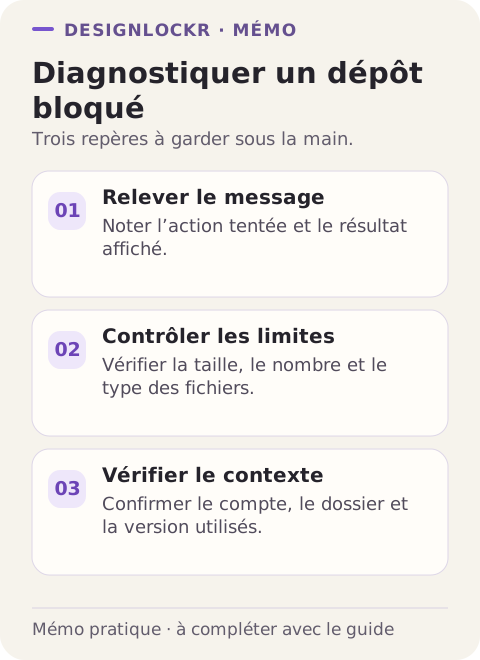
Dépôt de fichiers bloqué : identifier l’étape en échec
Notez l’action effectuée et le résultat visible : ajout d’un fichier, création d’une version, accès à un dossier ou demande de preuve. Une erreur à l’une de ces étapes ne décrit pas forcément l’état des autres. Consultez le dossier concerné avant de multiplier les nouveaux essais ou de supprimer des éléments.
Relevez le texte du message, la date et l’heure, ainsi que la référence du dossier si elle est disponible. Une capture limitée à la zone utile peut aider à expliquer le problème. Vérifiez qu’elle ne contient pas d’informations personnelles ou confidentielles sans rapport avec la demande d’assistance.
Reprendre après une interruption sans ajouter deux fois les mêmes pièces
Après une interruption, commencez par regarder ce qui est effectivement affiché dans l’application. Ne supposez pas que toutes les étapes précédentes ont été enregistrées. Retrouvez votre inventaire local et rapprochez chaque pièce visible de la copie que vous souhaitiez utiliser.
- Vérifiez les noms et le nombre de fichiers.
- Ouvrez les copies de référence sur votre appareil.
- Retirez les éléments ajoutés par erreur avant de poursuivre.
- Lisez l’état du dossier avant de relancer une action.
Si un résultat est déjà présent, consultez-le au lieu de repartir immédiatement de zéro. Une capture du message et le contexte de l’interruption seront plus utiles au support qu’une succession de tentatives non documentées.
Contrôler les limites et les fichiers
La configuration publique consultée le 16 octobre 2026 indique au maximum 20 fichiers par version et 100 MiB par fichier. Contrôlez séparément le nombre et la taille : un lot de petites pièces peut dépasser le premier plafond et un fichier unique peut dépasser le second. Ces limites de parcours sont distinctes de l’archivage optionnel des originaux et de son volume disponible. Vérifiez les conditions actuelles dans l’application pour le mode de dépôt choisi.
Vérifiez aussi les types acceptés dans l’interface et la lisibilité du fichier dans votre outil habituel. Renommer une extension ne transforme pas le contenu du fichier. Si vous devez préparer une représentation différente ou plus légère, créez une copie clairement nommée et conservez l’original.
Le fichier s’ouvre chez moi mais son aperçu paraît différent : que vérifier ?
Gardez d’abord le fichier original intact. Comparez ensuite l’aperçu avec un export de lecture que vous ouvrez dans un logiciel adapté. Un affichage différent peut venir du format, de ressources liées ou de la manière dont un aperçu est produit. Il ne faut pas corriger votre création uniquement pour reproduire une vignette.
Notez le fichier concerné et le décalage visible : page absente, police, transparence ou couleur. Si vous choisissez une autre copie pour préparer le dépôt, identifiez-la séparément et contrôlez son contenu complet. Vous saurez ainsi quelle pièce a servi de référence, au lieu de conserver plusieurs exports modifiés sans comprendre pourquoi ils diffèrent.
Contrôler un PDF de plusieurs pages avant de le sélectionner
Un aperçu de couverture peut sembler correct alors que le PDF ne contient qu’une partie du projet. Ouvrez le fichier complet dans votre lecteur habituel et parcourez-le avant de le sélectionner pour votre dépôt.
- Comparez le nombre de pages à votre inventaire.
- Contrôlez la première, la dernière et les pages ajoutées récemment.
- Vérifiez que les visuels et les textes nécessaires sont lisibles.
- Repérez une éventuelle variante réservée à un autre destinataire.
Si vous devez refaire l’export, gardez la copie précédente et identifiez la nouvelle. Une vérification courte à ce stade évite de découvrir après la finalisation qu’une mauvaise plage de pages avait été choisie dans le logiciel de création.
Vérifier le dossier et l’accès utilisés
Confirmez le compte et le dossier de destination avant de conclure que le fichier a disparu. Pour un partage, vérifiez le destinataire, le lien et les droits disponibles. Un problème d’accès ne signifie pas nécessairement que le contenu a été supprimé. Conservez la référence de l’envoi pour pouvoir la comparer au dossier attendu.
Si vous relancez une opération interrompue, commencez par vérifier son résultat dans l’interface. Évitez d’accumuler des doublons portant presque le même nom. Une petite pièce non confidentielle, conforme aux limites et acceptée par le parcours, peut aider à décrire si le problème concerne un fichier précis ou l’action entière.
Un nom « final » ne suffit pas pour reconnaître le bon fichier
Lorsque plusieurs fichiers s’appellent « final », regardez ce qu’ils montrent. Une date de modification ou un suffixe n’explique pas toujours la décision prise avec votre client. Préparez une copie de référence après contrôle visuel, puis donnez-lui un nom qui décrit le projet et son état.
Gardez les autres fichiers dans votre historique de travail avec une note courte : proposition précédente, export pour impression ou correction demandée. Avant le dépôt, ouvrez à nouveau la sélection, notamment les fichiers de plusieurs pages. Vous éviterez de documenter un ancien export simplement parce qu’il apparaît en premier dans le sélecteur. L’objectif est de pouvoir refaire le même choix sans dépendre de votre mémoire.
Lire la confirmation attendue et demander de l’aide
Un fichier visible et une preuve confirmée sont deux résultats différents. Consultez les informations affichées pour l’opération concernée et conservez la référence disponible. Ne présentez pas une demande envoyée, un paiement initié ou un ajout en cours comme un résultat final confirmé par le service.
Si le blocage persiste, écrivez à contact@designlockr.com en précisant l’action, le message, la taille, le nombre de fichiers, le navigateur et la référence utile. Ne transmettez pas de mot de passe, de numéro de carte ou de lien donnant inutilement accès à toute votre création. Le support pourra demander les compléments adaptés au problème.
EXEMPLE FICTIF
Que transmettre au support si je ne peux pas terminer ?
Décrivez l’étape où le parcours s’arrête, le texte du message affiché et l’heure approximative de votre tentative. Indiquez aussi votre appareil, votre navigateur et le format du fichier concerné. Ces repères permettent de comprendre le contexte sans demander immédiatement tout votre dossier créatif.
Évitez d’envoyer un mot de passe, une clé ou des documents confidentiels dans un premier message. Une capture limitée à la zone utile suffit souvent à montrer l’erreur, à condition de masquer les informations sans rapport avec le problème. Conservez vos originaux et votre inventaire. Ne multipliez pas les nouvelles demandes d’opération lorsque l’état de la première reste incertain.
Exemple fictif : un lot de variantes refusé à l’ajout
Une graphiste essaie d’ajouter une série de pièces et pense que le poids total est la seule contrainte.
- Elle conserve le message et compte les fichiers prévus pour la version.
- Elle compare le lot aux limites, puis prépare une sélection cohérente pour le dossier concerné.
- Elle vérifie le résultat de l’ajout avant de renvoyer le lot entier.
Le diagnostic porte sur la contrainte réelle et évite la création répétée de copies inutiles.
Une archive reçue contient deux exports presque identiques
Exemple fictif. Une illustratrice reçoit de son maquettiste une archive contenant deux PDF. L’un inclut les traits de coupe, l’autre sert à la lecture du client. Avant de préparer son dépôt, elle décompresse l’archive et ouvre les deux fichiers.
Elle conserve les copies exactes et note le rôle de chacun. Si elle veut documenter la remise complète, son inventaire décrit les deux pièces ; si elle vise seulement la présentation client, elle sélectionne l’export correspondant. Elle ne renomme pas les fichiers pour les rendre artificiellement identiques. Ce contrôle simple réduit l’incertitude sur le périmètre du dossier et facilite une comparaison ultérieure avec les fichiers qui ont effectivement circulé.
Votre checklist avant de continuer
- Originaux conservés.
- Action et message relevés.
- Taille par fichier vérifiée.
- Nombre de pièces contrôlé.
- Type accepté et lecture vérifiés.
- Compte, dossier et version confirmés.
- Résultat de l’opération lu avant nouvelle tentative.
Les questions à clarifier
100 MiB correspondent-ils au stockage de mon offre ?
Non. Il s’agit ici de la limite publique par fichier. Le volume d’archivage éventuellement souscrit et les autres conditions doivent être consultés séparément ; l’archivage n’est pas obligatoire pour déposer une empreinte.
Faut-il recommencer une demande de preuve ?
Vérifiez d’abord son état et sa référence dans l’interface. En cas d’incertitude, demandez assistance plutôt que de multiplier les opérations.
Puis-je envoyer mon mot de passe au support ?
Non. Décrivez le problème et les références utiles sans communiquer vos secrets de connexion.
Sources et repères
DesignLockr — Configuration publique de l’application
Classer une erreur selon l’étape où elle apparaît
Une sélection qui ne s’ajoute pas, une préparation interrompue et une preuve encore en attente ne demandent pas la même reprise. Le dossier fictif Aube permet de noter l’étape, le message et la référence disponible avant toute nouvelle tentative. Cette démarche évite de modifier un fichier correct ou de multiplier les demandes lorsque le problème concerne la session.
Comparez format et taille aux indications du parcours, puis vérifiez que le fichier local est accessible. Si la session a changé, reprenez avec votre copie et vos notes. Si une référence existe déjà dans le compte, consultez son état avant de recommencer. Gardez le message exact et les caractéristiques utiles pour l’aide, en excluant les mots de passe, codes ou créations confidentielles non nécessaires.
| Repère | Exemple fictif | Contrôle à effectuer |
|---|---|---|
| Type ou taille | Fichier non accepté | Lire les limites affichées |
| Lecture locale | Pièce inaccessible | Ouvrir la copie sur l’ordinateur |
| Session | Préparation interrompue | Reprendre avec fichier et notes |
| Résultat | Référence déjà disponible | Consulter l’état avant nouvelle action |
Les repères à conserver avant une reprise
- Identifier l’étape avant de modifier le fichier.
- Garder le message exact et la version.
- Vérifier le compte avant de recommencer.
Exemple fictif — Classer une erreur selon l’étape où elle apparaît
Aide au dépôt et aux états de preuve
Préparer le partage de fichiers créatifs volumineux
Préparer son premier dossier DesignLockr
Les états d’une demande de preuve
Pour poursuivre votre dossier
Premier dépôt offert : préparer les bons fichiers sans carte bancaire · preparer un dossier creation