
Guide pratique
Figer un état des composants d’une interface
Un composant continue souvent d’évoluer pendant qu’une équipe développe déjà une interface. Conservez un état de référence lisible pour savoir quelles variantes et quels comportements ont effectivement été présentés à une date donnée.
Choisissez une liste de composants, identifiez leurs états et capturez leur présentation avec les règles associées. Conservez cette sélection comme un instantané daté, distinct du travail courant et des décisions encore ouvertes.
Définir la frontière de l’instantané
Décidez si vous figez une bibliothèque entière ou seulement les composants nécessaires à une livraison. Indiquez les écrans concernés et le niveau de maturité attendu. Une liste courte et complète pour un parcours vaut mieux qu’un périmètre implicite.
Attribuez un identifiant à chaque composant et à ses variantes utiles. Utilisez des termes compréhensibles par l’équipe : bouton principal, champ en erreur, carte sélectionnée. Documentez les conventions locales sans les présenter comme une norme universelle.
Capturer des états comparables
Présentez les états dans un contexte stable avec les libellés utilisés au moment du choix. Indiquez les dimensions ou les conditions de présentation nécessaires à la comparaison, en distinguant les valeurs confirmées des valeurs simplement illustratives.
Ajoutez les comportements qui ne se lisent pas sur une image : déclencheur, retour attendu, passage à un autre état. Signalez les interactions non définies. Un aperçu visuel seul ne décrit pas le fonctionnement complet d’un composant.
Relier règles et décisions
Rassemblez les notes qui expliquent les choix de contenu, d’espacement et de hiérarchie. Si une règle commune change, listez les composants concernés. Cela permettra de retrouver l’état antérieur sans supposer qu’il est encore recommandé pour les nouvelles pages.
Associez les commentaires de revue à la référence de l’instantané. Classez les points acceptés, à corriger ou à arbitrer. Une capture conservée ne vaut pas validation globale de l’interface ni vérification de son accessibilité en situation réelle.
Préserver la reprise du travail
Gardez une copie des fichiers exportés et, selon votre organisation, les sources nécessaires à leur compréhension. N’écrasez pas cet état lorsque vous poursuivez la bibliothèque. Créez un nouvel indice pour la prochaine sélection de référence.
Au moment du handoff, joignez une courte note des écarts entre l’instantané et le travail courant. Le développeur peut ainsi poser ses questions sur une base connue au lieu d’essayer de déduire les changements dans un document mouvant.
Exemple fictif : instantané Aster r05
Exemple fictif à adapter à votre projet.
| Composant Aster | État inclus | Décision de revue |
|---|---|---|
| Bouton principal | Repos et indisponible | Libellés acceptés |
| Champ adresse | Vide et erreur | Message à préciser |
| Carte produit | Standard et sélectionnée | Parcours concerné identifié |
Cas fictif : les décisions décrivent une revue de conception, pas un contrôle technique automatisé.
Avant de transmettre
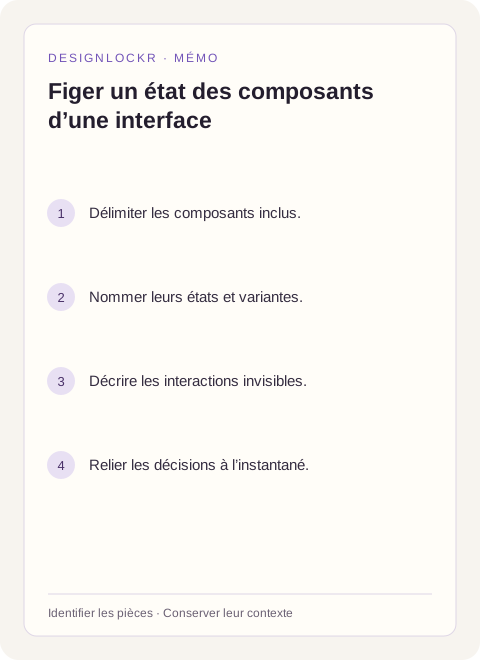
- Délimiter les composants inclus.
- Nommer leurs états et variantes.
- Décrire les interactions invisibles.
- Relier les décisions à l’instantané.
- Conserver les écarts après la capture.
Questions pratiques
Une capture d’écran suffit-elle ?
Elle décrit un aspect visible. Ajoutez les états manquants, les règles et les interactions nécessaires pour comprendre ce que le composant doit faire.
Comment traiter un composant encore discuté ?
Incluez-le avec un statut explicite et la question à trancher, ou excluez-le en le signalant. Évitez qu’une présence dans l’instantané soit comprise comme une validation.
Pour poursuivre
Préparer la remise d’interface
Relier les retours à une référence
Conserver les états successifs
Cette méthode aide à identifier et conserver les pièces du projet. Elle ne remplace pas sa validation technique ni l’examen des droits et engagements applicables.
1er dépôt offert, sans carte bancaire.
Préparez vos fichiers et leur contexte avant de créer votre compte, puis finalisez le dépôt dans votre compte. Consultez ensuite le statut de la preuve ; l’archivage des originaux reste facultatif.