
Guide pratique
Comparer une retouche au fichier validé
Après une correction, la question n’est plus seulement de savoir si l’image plaît : il faut vérifier ce qui a changé par rapport au fichier validé. Un comparatif repéré transforme les remarques dispersées en points de contrôle précis.
Conservez la référence approuvée, préparez la nouvelle proposition et comparez-les avec les mêmes repères de lecture. Dressez une liste des corrections demandées et contrôlez aussi les zones qui devaient rester stables. Reliez la nouvelle décision au fichier réellement regardé.
Définir la bonne référence de comparaison
Retrouvez l’export auquel se rapporte la validation, avec son message ou document associé. Le dernier fichier de votre dossier n’est pas nécessairement celui que le client a approuvé. Notez la portée de l’accord : composition générale, retouche de peau ou rendu d’ensemble.
Faites ensuite la liste des modifications demandées depuis cet accord. Chaque demande cite une zone ou un élément et son origine. Si deux interlocuteurs donnent des consignes incompatibles, signalez le point à arbitrer avant de produire une image qui cumule leurs préférences.
Construire un comparatif exploitable
Placez les deux versions côte à côte avec leurs références et une vue d’ensemble. Ajoutez des détails agrandis lorsque la correction concerne une petite zone. Les repères doivent rester lisibles lorsqu’un commentaire est transmis séparément du comparatif.
Choisissez une présentation cohérente entre les vues. Des tailles ou recadrages différents peuvent faire croire à un changement absent ou masquer une modification. Indiquez lorsqu’un détail est agrandi uniquement pour le contrôle et ne correspond pas au cadrage final.
Vérifier les corrections et les effets voisins
Pour chaque demande, notez ce qui a été fait et la décision attendue. Une formulation précise, comme « atténuation du reflet sur le bord gauche », aide à contrôler le résultat. Une case « retouche terminée » n’indique pas ce que l’on doit regarder.
Examinez également les zones proches qui ne devaient pas changer : texture, contour ou cohérence d’une ombre. Un point corrigé peut produire un effet gênant ailleurs. Consignez ces observations comme des demandes nouvelles au lieu de les attribuer rétroactivement au brief précédent.
Clore la comparaison et préparer la remise
Recueillez une réponse qui cite la nouvelle référence et les points examinés. Si une correction est acceptée tandis qu’une autre reste ouverte, gardez ce statut détaillé. Ne transformez pas un commentaire favorable sur un détail en approbation de tous les fichiers du lot.
Conservez le comparatif avec les deux exports exacts et les décisions reçues. Préparez ensuite la livraison selon le périmètre convenu, en distinguant la présentation de contrôle et le fichier final demandé. Une nouvelle exportation reçoit une référence permettant de la relier à la version examinée.
Exemple fictif : contrôle de la retouche POR_26
Exemple fictif à adapter à votre projet.
| Point | Écart demandé depuis V04 | Contrôle de V05 |
|---|---|---|
| R1 | Réduire le reflet sur la monture | À confirmer sur le détail A |
| R2 | Garder la texture de la veste | Comparer le détail B à V04 |
| R3 | Ne pas modifier le cadrage | Vérifier les quatre bords |
V04 est la référence fictive approuvée ; V05 reste une proposition tant que les points ouverts ne sont pas traités.
Avant de transmettre
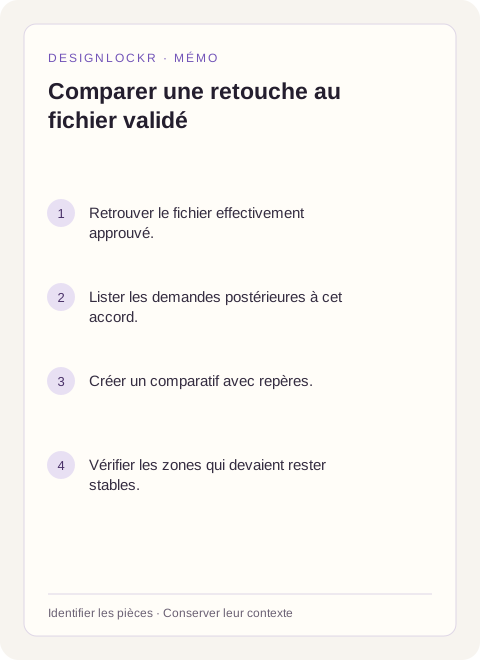
- Retrouver le fichier effectivement approuvé.
- Lister les demandes postérieures à cet accord.
- Créer un comparatif avec repères.
- Vérifier les zones qui devaient rester stables.
- Archiver la décision et les exports comparés.
Questions pratiques
Faut-il comparer avec le RAW ?
Utilisez d’abord le fichier auquel l’accord faisait référence. Le RAW peut compléter le contexte, mais il ne remplace pas la présentation sur laquelle la décision a été prise.
Comment traiter une nouvelle demande après validation ?
Ouvrez une nouvelle ligne de correction avec sa date et sa référence de départ. Cela permet de distinguer une reprise demandée d’un point qui était encore en attente.
Pour poursuivre
Organiser une collaboration de retouche photo
Garder une trace de validation du livrable
Rattacher les retours client à une version
Cette méthode aide à identifier et conserver les pièces du projet. Elle ne remplace pas sa validation technique ni l’examen des droits et engagements applicables.
1er dépôt offert, sans carte bancaire.
Préparez vos fichiers et leur contexte avant de créer votre compte, puis finalisez le dépôt dans votre compte. Consultez ensuite le statut de la preuve ; l’archivage des originaux reste facultatif.
Trois décisions pour suivre une retouche
La photo fictive LUM-018 passe par trois retours : couleur à corriger, cadrage vertical à essayer puis export retenu. Chaque commentaire désigne l’image de référence sur laquelle il porte. Le journal évite que le choix du cadrage soit appliqué à la première retouche plutôt qu’à la version de couleur demandée.
Conservez un aperçu de contrôle pour chaque étape avec son identifiant, puis rattachez le retour et la décision. Un commentaire favorable sur la couleur ne signifie pas que tous les futurs cadrages sont acceptés. Avant la remise, comparez les dernières décisions aux fichiers réels et gardez les réserves éventuelles. L’enregistrement du journal documente les échanges ; il ne transforme pas automatiquement une absence de réponse en validation.
| Repère | Exemple fictif | Contrôle à effectuer |
|---|---|---|
| Étape 1 | LUM-018-A | Correction de couleur demandée |
| Étape 2 | LUM-018-B | Cadrage vertical à essayer |
| Étape 3 | LUM-018-C | Export retenu pour remise |
| Référence | Journal des trois retours | Pièces et décisions concordantes |
Avant de poursuivre
- Désigner l’export dans chaque commentaire.
- Séparer accord couleur et choix de cadrage.
- Vérifier le fichier final contre les décisions conservées.
Pour préparer la suite
Organiser une collaboration de retouche photo